Lip sync con IA: hacé hablar a una serie entera.
Esos videos virales donde un personaje de una serie o película dice cosas que nunca dijo. Nada de subtítulos truchos ni audio pegado por arriba. El personaje mueve la boca diciendo lo que vos escribís. Lo llamo el meme 2.0. Acá te muestro cómo hacerlo de punta a punta.
Qué vas a hacer (y qué no)
Habrás visto esos reels de The Office, de alguna película o serie, donde el personaje dice cualquier cosa que te hace reír. Antes eso se hacía con el truco viejo: subtítulos falsos o un audio grabado por arriba. Hoy es otra cosa. Ahora el personaje realmente modula con la boca las palabras que vos elegiste. A eso lo llamo el meme 2.0.
Y ojo con esto porque es la clave de todo. Acá no generás una escena nueva con IA. No te estás metiendo vos adentro, no estás creando nada de cero. Es una edición sobre el video original al que le hacemos un lip sync por encima. Respetás la escena tal cual está, y lo único que cambiás son las palabras que el actor dice.
Esa técnica tiene nombre: lip sync. Sincronización de labios. Cambiar las palabras y la modulación de la boca de alguien que ya está filmado.
Por qué Claude Code (y si no lo tenés)
Para todo este proceso nos vamos a apoyar en Claude Code. Pero te lo aclaro de entrada. Si no lo usás o todavía no sabés, no te trabes acá. Lo podés hacer igual con el chat de Claude gratis, que te va guiando paso a paso. Va a ser más limitado, pero llegás igual al resultado.
Ahora, cuando lo usás dentro de Claude Code, ganás algo grande. Convertís todo esto en un sistemita que anda más rápido y que después replicás para cada video nuevo. Ahí pasás de hacer un meme suelto a armar una cuenta que produce memes en serie.
Armás el proyecto
Primero creás una carpeta nueva en tu computadora. Le ponés el nombre del proyecto. En mi caso la llamé The Office, que es la serie con la que armé el ejemplo. Esa carpeta va a ser la base sobre la que Claude Code trabaja y te va guiando.
Adentro de esa carpeta hacés tres más: Clips, Audios y Subtítulos. Estas tres carpetitas son las que vamos a ir llenando a medida que avanzamos.
Después abrís Claude Code y le decís que trabaje en esa carpeta. Queda encerrado ahí, no se va a meter en otra cosa. Acordate de algo importante. Lo vamos a usar como guía, no como un creador que hace todo solo. El lip sync no lo va a generar él automáticamente. Te acompaña en cada paso y te agiliza el trabajo.
Claude busca la escena
Acá empieza lo bueno. Lo primero es contarle a Claude que vas a hacer un reel viral para tu audiencia. Y contale bien quién es tu audiencia, qué le interesa, con qué se engancha. Eso es lo que va a hacer que la cosa funcione.
Porque querés un video viral, y para eso la serie o película tiene que resonar fuerte con tu gente. Si pega, te trae comentarios, te trae leads nuevos y el contenido se propaga solo. Si elegís algo que a tu audiencia no le dice nada, no hay lip sync que lo salve.
Le pedís que te ayude a armar la idea: una serie o película, y una escena puntual que sea cómica, entretenida, y donde puedas cambiar las palabras de lo que dicen. Pegale algo así:
> Voy a hacer un reel viral para mi audiencia con la técnica de lip sync: agarro una escena de una serie o película y le cambio las palabras a un personaje. Mi audiencia es [contale acá quiénes son y qué les gusta]. Buscame una serie o película que resuene con ellos y una escena puntual, cómica y entretenida, donde pueda cambiar lo que el personaje dice. Importante: respetá la escena tal cual, no la modifiques, solo me importa poder cambiar las palabras. Proponeme un par de ideas con el diálogo que podría reemplazar.
Claude hace el research según tu audiencia y te tira la película o serie, la escena exacta que podrías modificar, y qué cambiarle. No te va a venir con "sacale la botella de la mano y ponele un gato". Le hablamos de lip sync, así que respeta la escena y se concentra en que las palabras nuevas peguen lo suficiente como para transmitir tu idea e impactar. Ahí trabaja muy bien.
Bajás los subtítulos
Una vez que tenés la película y la escena, hay que trabajar con los subtítulos. ¿Para qué? Porque los subtítulos traen el time code, el momento exacto, segundo a segundo, en que se dice cada cosa. Con eso Claude te dice con precisión qué trozos cortar para que el video funcione.
Le das una instrucción bien simple: que busque y descargue los subtítulos de la película o serie que te recomendó. Claude se va a instalar solo una herramienta que se llama Subliminal, que baja subtítulos de varios proveedores, va a buscar él solo los que necesitás y te los deja en tu carpeta de Subtítulos.
El truco: pedí subtítulos SDH o CC
Acá va un secreto que te ahorra dolores de cabeza. Los subtítulos normales solo dicen lo que se habla, pero no qué pasa en pantalla. Por eso conviene pedir los SDH (los pensados para personas sordas o con dificultad auditiva), también conocidos como CC, closed captions. Esos son distintos porque te traen:
-
Quién habla
Te identifican qué personaje está diciendo cada línea en pantalla.
-
Los efectos de sonido
Cosas como "golpe de puerta" o "música tensa". Claude entiende qué está pasando alrededor.
-
El tono y la emoción
Si el personaje "susurra" o "grita". Eso después te sirve para elegir bien la voz.
-
Sonidos ambientales
Un teléfono que suena, la lluvia. Detalles que te ubican la escena entera.
Con los SDH, Claude sabe exactamente qué sucede en cada momento, no solo lo que se dice. Pedíselos por nombre:
> Buscá y descargá los subtítulos SDH o CC (closed captions) de [serie o película] y dejámelos en la carpeta Subtítulos. Después decime exactamente en qué segundos tengo que cortar para armar la escena que pensamos, plano por plano.
Una escena o una armada por vos
Hay dos formas de encarar esto. Una es que una escena ya sirva tal cual y solo le cambies lo que dicen ahí. La otra es armar una escena nueva juntando planos de distintos momentos de la película o el capítulo.
Pará que te explico una cosa. Una escena se compone de planos. Pensá en el personaje hablando a cámara, después agarrando una taza, después hablando de nuevo, después yéndose por la puerta. Esos son cuatro planos de una misma escena. Como Claude leyó los subtítulos, sabe más o menos qué pasa en cada uno y te dice exactamente dónde cortar.
Cortás plano por plano
Ahora vas a tu editor de video. Yo uso CapCut, pero sirve cualquiera. Importás la película o serie que habrás descargado de internet y hacés los cortes justo en los segundos que te marcó Claude. Borrás todo lo demás y te queda la línea de tiempo con la nueva escena armada.
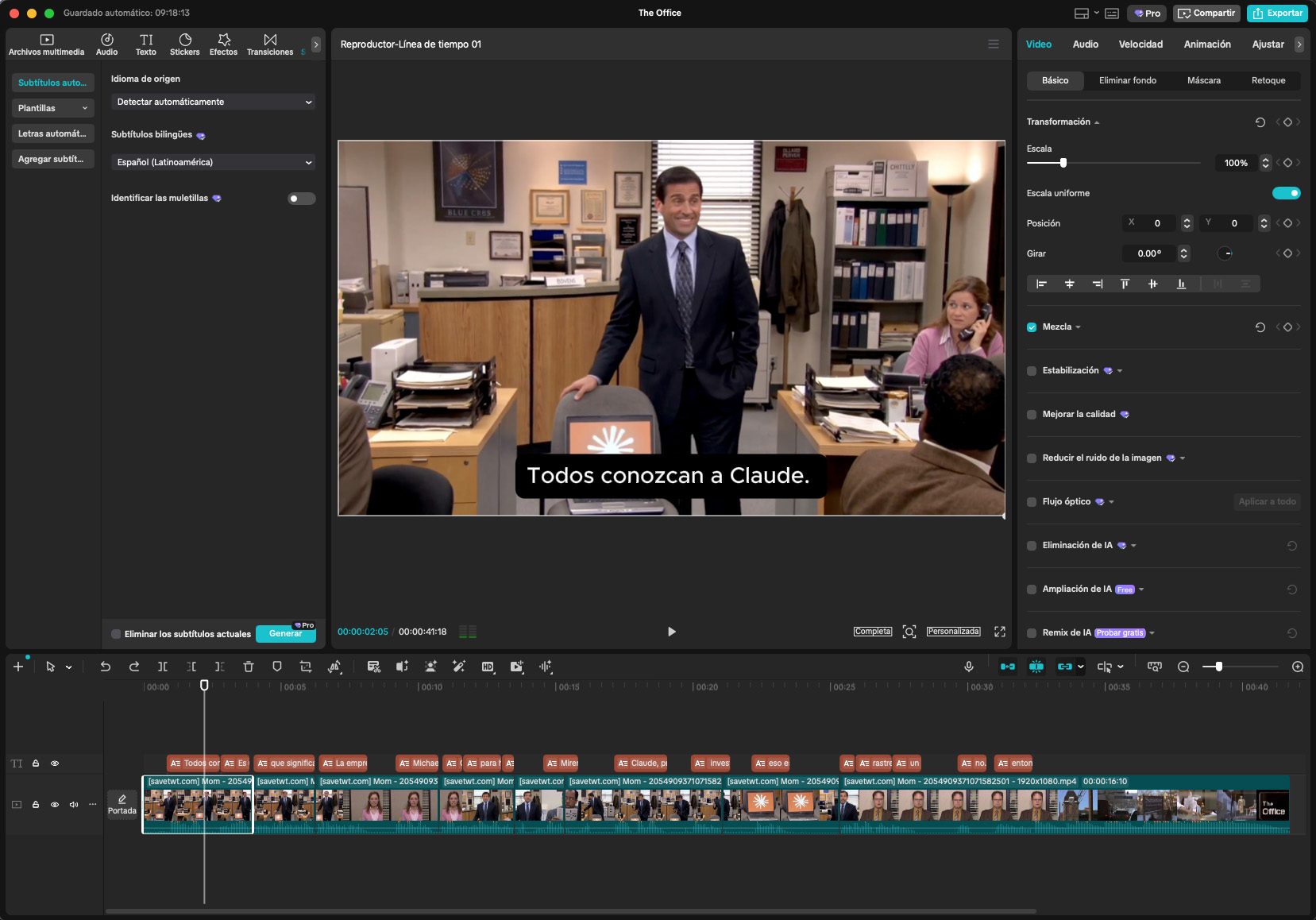
Cuando la mirás y ves que puede llegar a funcionar, exportás cada plano por separado. En CapCut es clic derecho sobre el clip y exportar clip seleccionado. Eso te exporta solo ese plano. Repetís con cada uno y los vas dejando en tu carpeta de Clips.
¿Por qué por separado y no todo junto? Porque el lip sync se hace plano por plano. Juntar toda la escena en un solo video y subirla no sirve para nada. Cada plano va a su propio lip sync.
Clonás la voz del actor
Antes del lip sync necesitás generar la voz nueva del actor. La plataforma líder para voces es ElevenLabs, pero no te va a dejar crear la voz de un famoso porque no podés confirmar la identidad de esa voz. Para eso usamos Fish Audio.
En Fish Audio podés crear voces nuevas a partir de películas, videos de YouTube y demás. Pero acá va lo mejor. Si elegiste una serie o película muy conocida, lo más probable es que la voz de ese actor ya esté clonada por la comunidad. Andá a buscarla. Yo busqué "Michael Scott" y la encontré al toque.
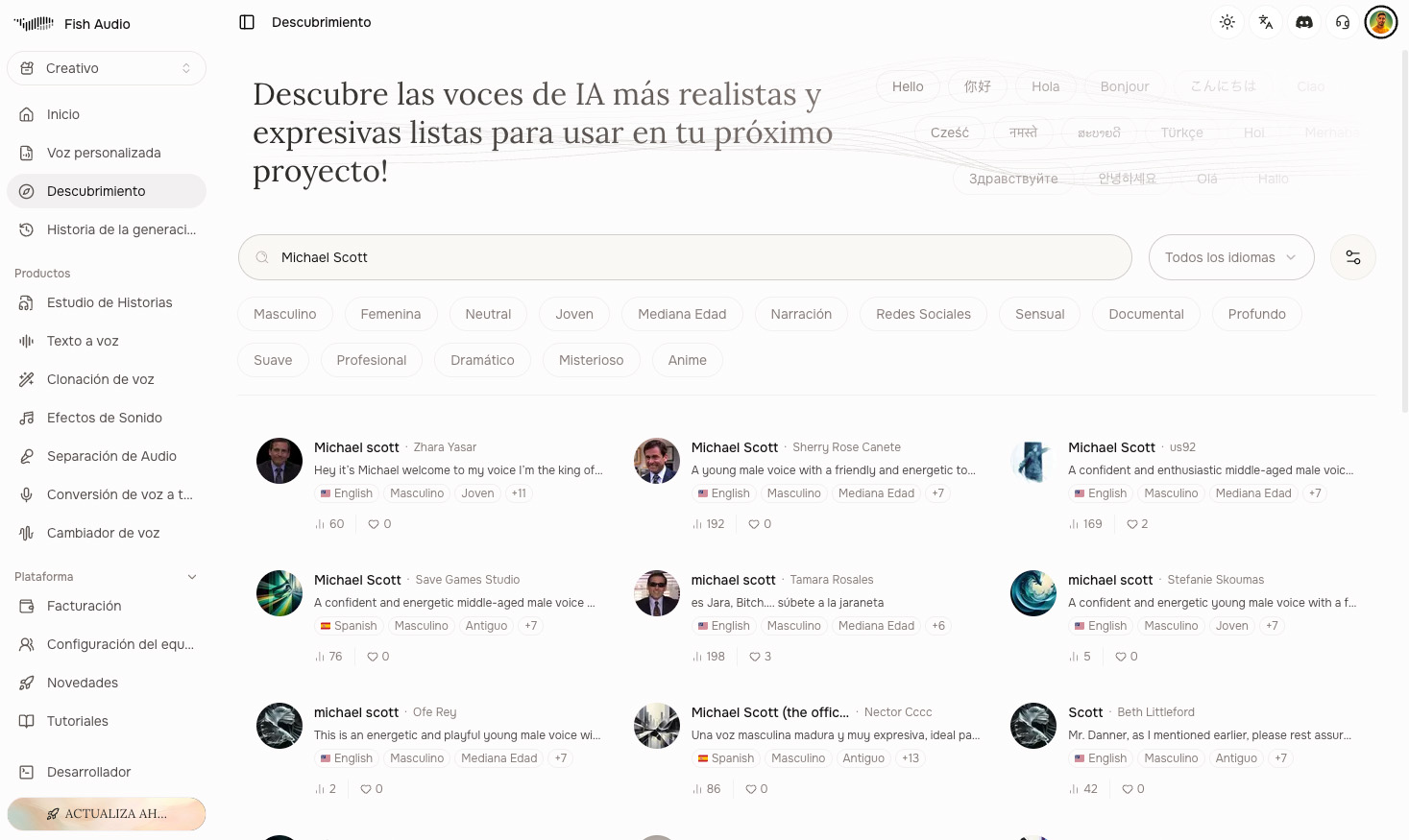
Podés filtrar por idioma. Si elegís inglés vas a encontrar muchas más voces que en español, porque la comunidad inglesa de la plataforma es bastante más grande. Si la voz no aparece, la clonás vos. Agarrás unos 30 segundos del actor hablando de algún capítulo, lo subís como archivo de audio y hacés la clonación.
Con la voz elegida, escribís lo que querés que el personaje diga y generás. Acá es donde usás el dato de los segundos del paso anterior.
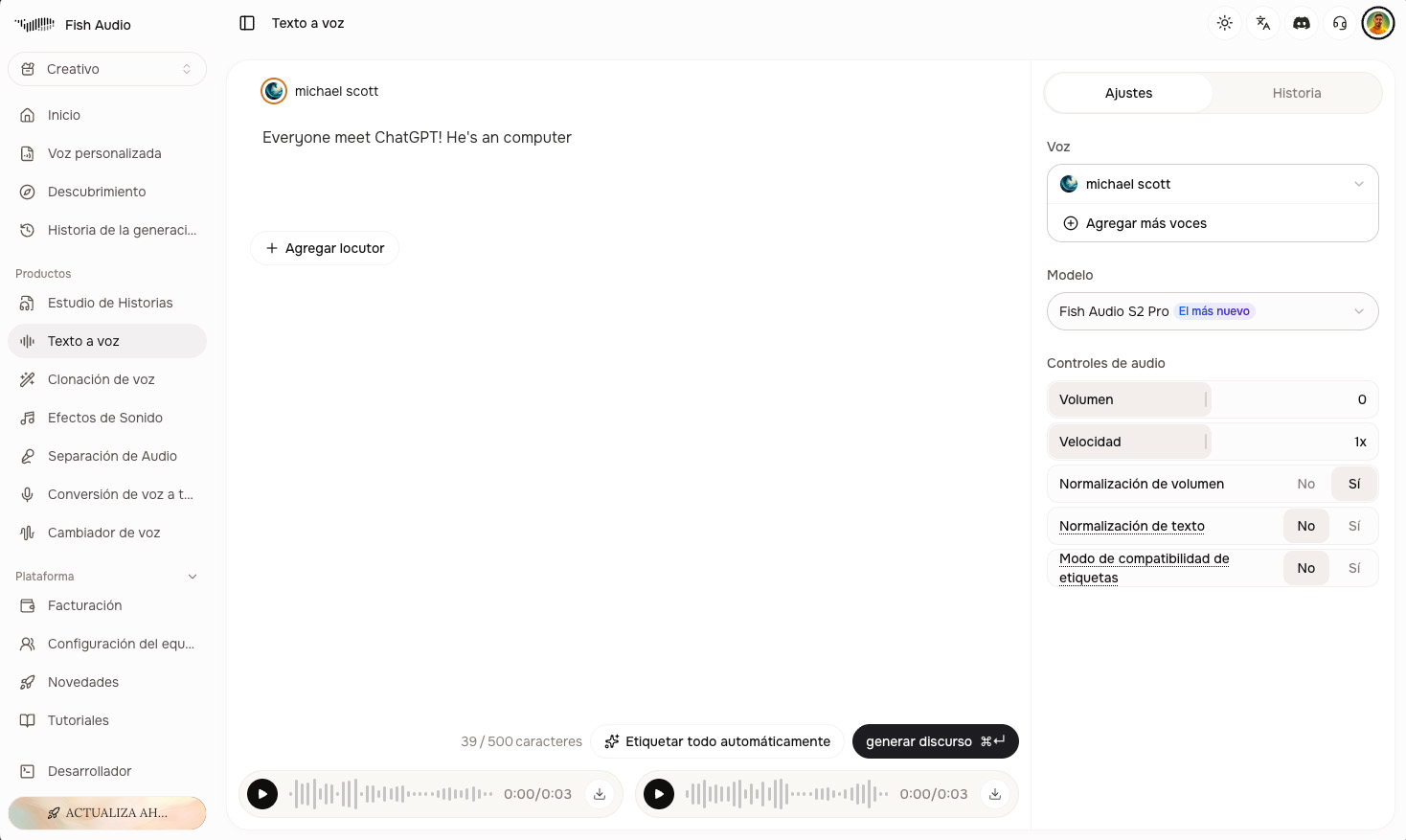
Cuando tengas cada clip de audio que te gusta, lo descargás y lo dejás en tu carpeta de Audios. Quedás con los videos en Clips y las voces en Audios, listo para la última parte.
El lip sync en sync.so
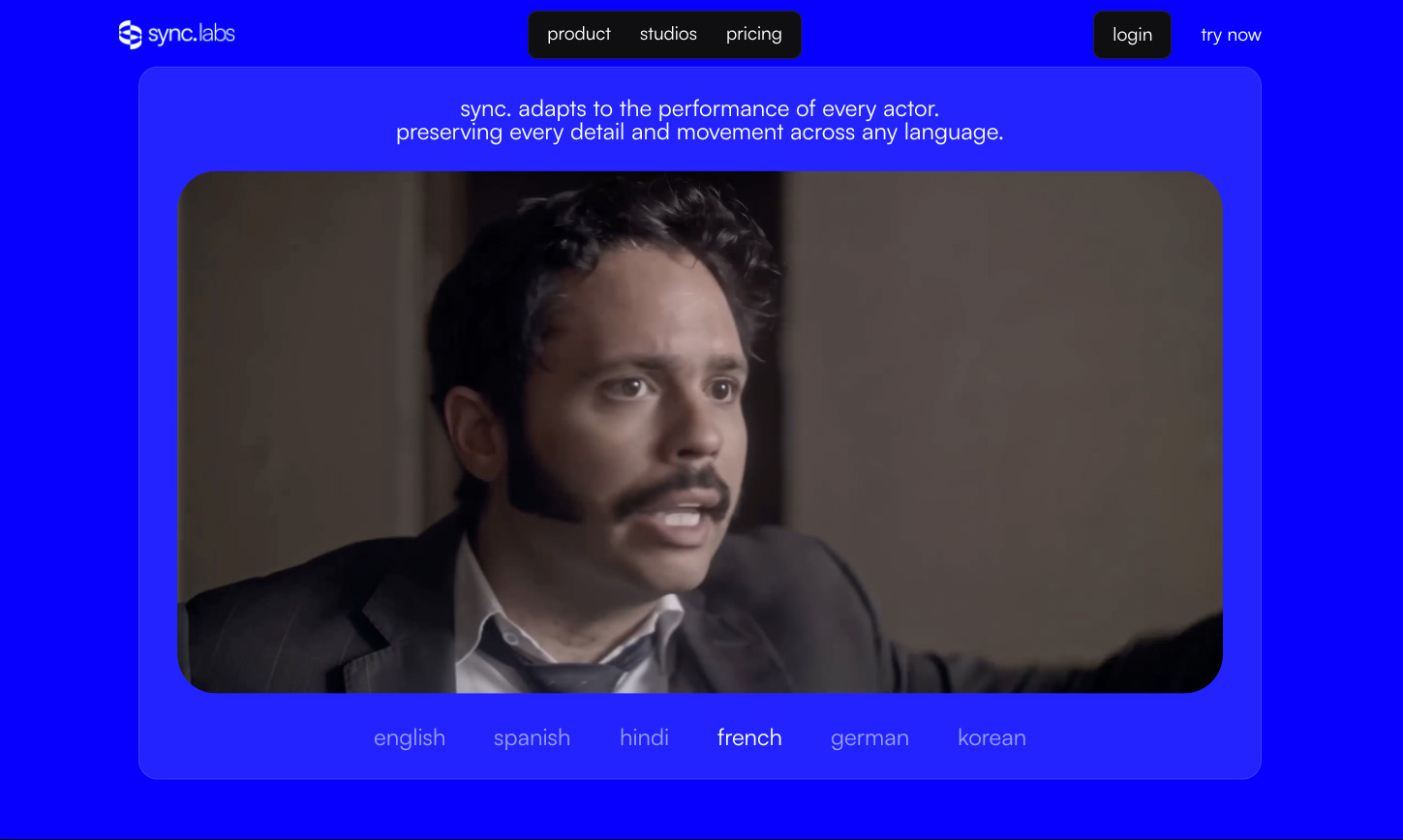
La herramienta del lip sync es sync.so. Vas a usar el modelo más reciente y profesional, que es sync-3. Es el modelo por excelencia para esto hoy en día. Te lo repito porque importa. Sirve para el lip sync, no para alterar objetos dentro de la escena.
Subís uno de los videos (el plano) y subís también su audio. Después viene la parte importante. Dentro del video hay una opción que se llama Speaker Selection. La activás, sync.so investiga el video y detecta las personas que aparecen. Cuando las encuentra, vos hacés clic sobre la cara del personaje al que le querés hacer el lip sync.
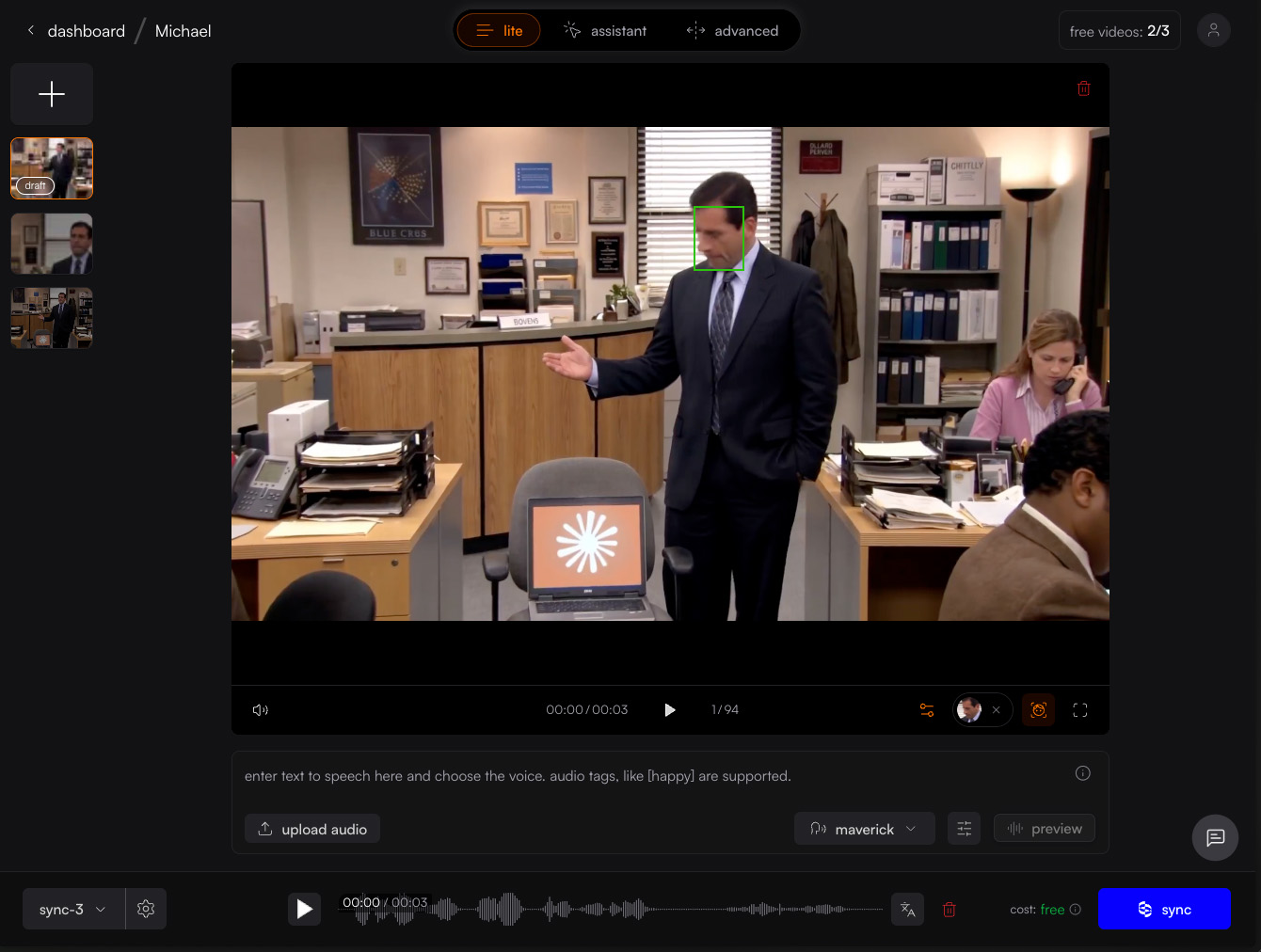
Una vez seleccionada la cara, le das a Sync y genera el video. Descargás el plano resultante y repetís con cada plano. Después juntás todo en CapCut y exportás la pieza final.
El truco para que quede impecable
Estos modelos trabajan mucho mejor cuando la cara está lo más cerca de cámara posible. Si tenés un primer plano de la cara, el lip sync va a quedar bárbaro. Si es un plano medio o entero, con la persona lejos, vas a ver movimientos raros que no están buenos.
La solución es simple. En CapCut, agarrás ese plano y modificás la escala del video para que en pantalla quede solo la cara de la persona, en primer plano y lo más cerca posible. Si la persona se mueve un poco en la escena, ajustás para que su rostro quede siempre encuadrado. Generás el lip sync con ese recorte y queda de mucho mejor calidad. Después lo importás de nuevo a CapCut y lo escalás por encima del video original, superpuesto y en el tamaño correcto, para que calce perfecto.
Lo convertís en una skill
Teniendo todo esto andando, viene la frutilla de la torta. Le pedís a Claude Code que cree una skill (o un agente) con todo este proceso, para que cada vez que le pidas un video viral de una serie o película ya sepa todo sobre vos y sepa cómo ejecutarlo. La skill queda guardada en la carpeta Skills de tu proyecto.
> Armame una skill con todo este proceso de lip sync para hacer videos virales de series o películas para mi audiencia. Que cuando le pida un video nuevo, proponga una idea según mi audiencia, baje los subtítulos SDH o CC, me diga los cortes exactos plano por plano y me deje todo pronto en las carpetas. Guardala en la carpeta Skills del proyecto.
Y ahí está la gracia. El día de mañana solo decís "quiero hacer otro video viral con una película o serie" y Claude se pone a trabajar: te da una idea nueva, baja los subtítulos como corresponde, te deja todo listo y te dice exactamente qué cortes hacer.
Lo bueno de Claude Code acá es doble. Te sirvió de guía en todo el camino, y además te agilizó muchísimo el proceso para cuando quieras hacer más videos de estos. La parte manual de editar y generar te recomiendo que la sigas haciendo vos por ahora. Se puede automatizar más con la API de sync-3 si querés meterte en lo técnico, pero para esto no hace falta. Tenés el sistema. Ahora andá y hacé el tuyo.