Claude Code,
de 0 a 100.
Todo desde la app de Claude, sin código y sin terminal, con capturas de cada pantalla.
Qué es Claude Code y dónde está
Si viste videos de Claude Code, seguro lo viste en una pantalla negra con letras que van pasando. Eso es la terminal, y así lo usan los programadores. Vos tenés un negocio que atender y no necesitás aprender eso. Hoy la app de escritorio de Claude trae Claude Code adentro, con botones, menús y un navegador para ver lo que arma, y no tenés que instalar nada aparte. Todo lo que hay en esta guía pasa ahí.
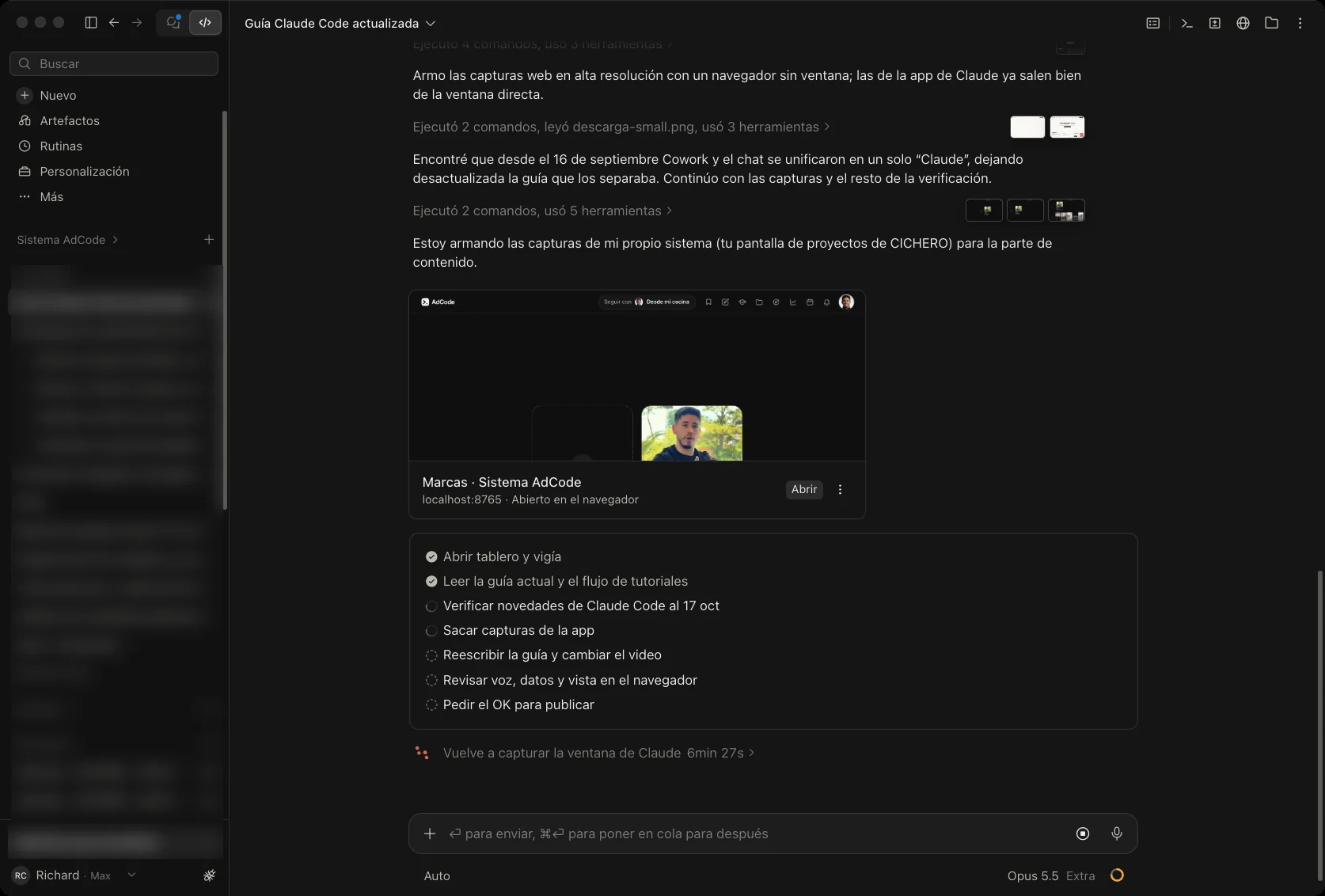
Las dos pestañas de la app
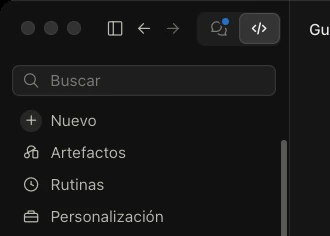
Arriba a la izquierda tenés dos íconos, y desde el 16 de septiembre de 2026 la app quedó así:
 1
2
3
4
5
6
1
2
3
4
5
6
- 1Claude. La conversación de siempre.
- 2Code. Donde pasa todo lo de esta guía.
- 3Nuevo. Abre una sesión nueva.
- 4Artefactos. Las páginas que Claude te publicó.
- 5Rutinas. Tareas que hace solo, a la hora que le digas.
- 6Personalización. Tus skills, conectores y plugins.
-
Claude, el globito
La conversación que ya conocés, que ahora además hace trabajos largos. Arma documentos, planillas y presentaciones, se conecta con tu Gmail o tu Drive y sigue trabajando aunque cierres la compu. Antes una parte de esto se llamaba Cowork y era otra app. Ahora es todo un solo Claude.
-
Code, el </>
Acá está el fuerte. Claude trabaja dentro de una carpeta de tu computadora, lee tus archivos, escribe, ejecuta, te muestra el resultado y revisa su propio trabajo. Es donde vas a armar los sistemas de tu negocio, tus webs y tus automatizaciones.
Por qué Claude y no ChatGPT
Para escribir y para pensar, Claude se siente más humano. ChatGPT muchas veces te da la razón aunque estés equivocado, y cuando estás tomando decisiones de tu negocio eso te juega en contra. Para lo que vamos a hacer, Claude es la herramienta.
Bajás la app y elegís el plan
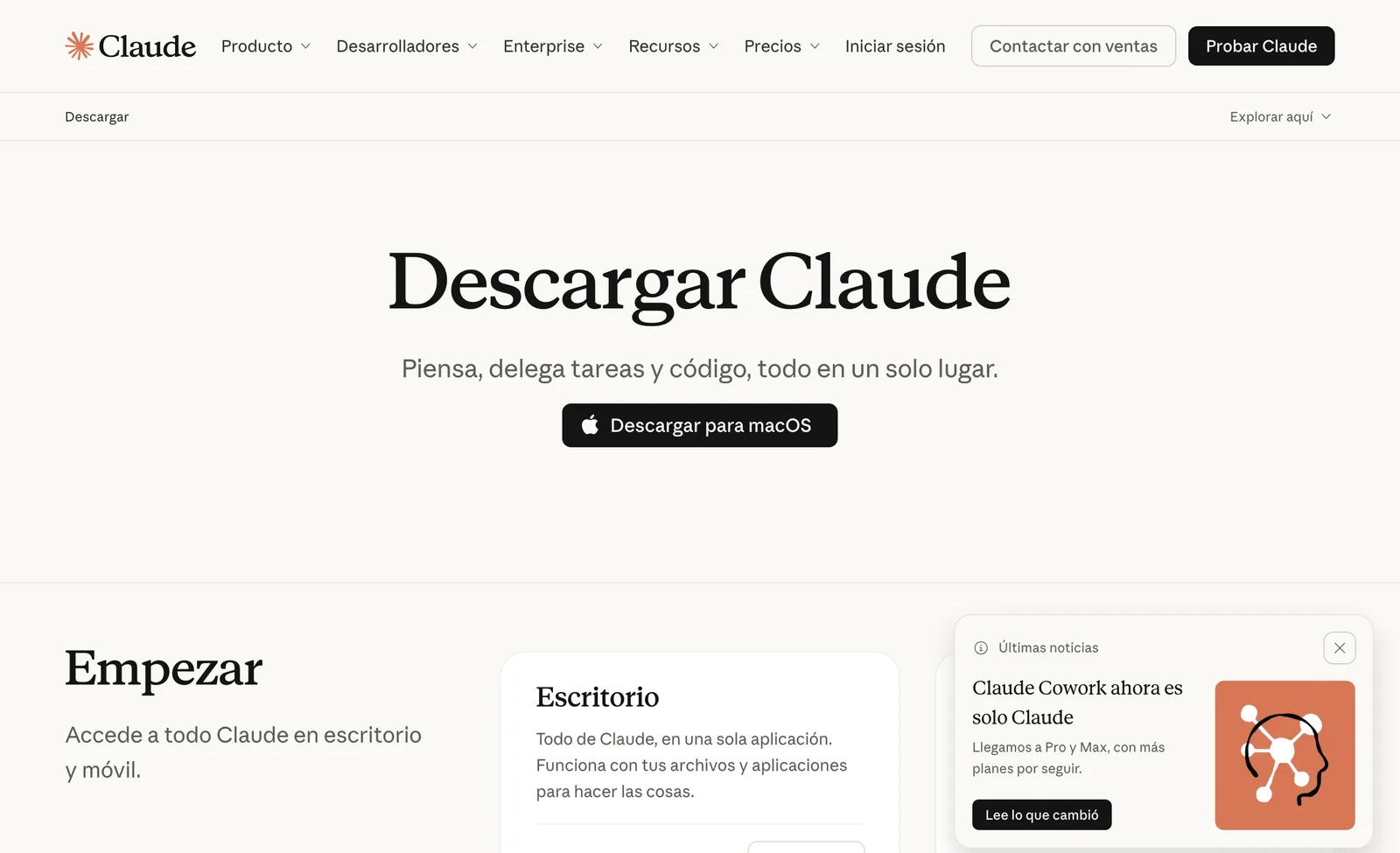
Entrá a claude.com/download y bajá la versión para tu computadora. Hay para Mac y para Windows, y la de Linux está en prueba. La instalás como cualquier programa, la abrís e iniciás sesión con tu cuenta de Claude.
Qué plan necesitás
El plan gratis no trae Claude Code. Para usarlo necesitás uno pago, y los que te sirven son estos dos:
-
Pro, 20 dólares por mes
O 17 por mes si pagás el año entero. Te alcanza para aprender y para tus primeros proyectos.
-
Max, desde 100 dólares por mes
Para cuando lo usás todos los días y te empiezan a saltar los límites. Está el de 100, con cinco veces el uso del Pro, y el de 200, con veinte veces. Si después sumás a tu equipo, cada persona necesita su propia cuenta paga.
Creás tu carpeta y abrís la sesión
Esta es la diferencia más grande con el chat. En una conversación normal, cada charla arranca de cero. En Code trabajás dentro de una carpeta de tu computadora, y todo lo que se construye ahí se queda: la memoria, las skills, el material. Cuando volvés a abrir esa carpeta es como hablar con alguien que ya sabe de qué se trata.
Así que para cualquier proyecto nuevo, lo primero es crear su carpeta. En el Finder (o en el Explorador, si usás Windows) creás una y adentro armás algo así:
Abrir la sesión
-
Entrá a Code
Hacé clic en el ícono </> de arriba a la izquierda (el 2 de la captura del paso 00).
-
Tocá Nuevo
Está en la barra de la izquierda (el 3 de la captura del paso 00) y te abre una sesión en blanco.
-
Elegí dónde y en qué carpeta
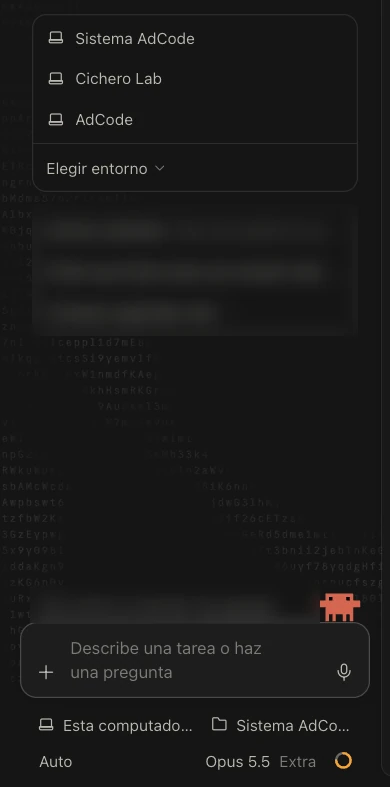
Abajo de la caja de texto hay dos botones. Uno dice Esta computadora, que es donde va a trabajar. En el otro elegís la carpeta que creaste, y ahí también te aparecen las últimas que usaste.
-
Escribile
En la caja de texto, como en cualquier chat. Desde ahí le pedís todo.
 1
2
3
4
1
2
3
4
- 1Tus carpetas recientes. Para volver a una con un clic.
- 2La caja de texto. Tu primer pedido va acá.
- 3Esta computadora. Claude trabaja en tu compu.
- 4La carpeta. La del proyecto en el que vas a trabajar.
Claude trabaja dentro de esa carpeta y no anda tocando archivos de otros proyectos sin avisarte. Mientras él trabaja, vos podés atender otra cosa tranquilo.
Configurás la sesión
Abajo de la caja donde escribís están los ajustes de la sesión. Te dejo cómo los tengo yo y por qué.
 1
2
3
4
1
2
3
4
- 1El más. Adjuntás archivos y fotos, y llegás a conectores, skills y plugins.
- 2El micrófono. Le hablás en vez de escribir.
- 3El modo. Cuánta libertad le das.
- 4El modelo y el esfuerzo. Qué cerebro usa y cuánto piensa.
-
El modo: Auto
En el modo manual te pide permiso antes de cada cambio, y terminás viviendo frente a la pantalla. En Auto avanza solo, y un control revisa cada acción antes de ejecutarla para frenar lo riesgoso. Es el modo para dejarlo trabajar tranquilo. En el mismo menú hay uno que aprueba solo las ediciones de archivos y otro que primero arma un plan sin tocar nada, para que lo revises antes.
-
El modelo: Opus 5.5
Es el que uso para casi todo. Sonnet 5.5 y Haiku 5.5 son más rápidos y gastan menos, y sirven para tareas simples, tipo «cambiale el nombre a todos los archivos de esta carpeta». Hay uno más nuevo, Fable 5.1, que hay que elegirlo a mano. Para arrancar no lo necesitás.
-
El esfuerzo: Extra
Es cuánto piensa antes de actuar. En los niveles bajos vuela pero piensa poco, y en el máximo piensa de más y gasta más. Extra es mi punto justo entre calidad y no desperdiciar. Lo bajo solo cuando ya sé exactamente lo que quiero.
Para hablarle, usá el micrófono
Al lado de la caja tenés un micrófono (el 2 de la captura). Lo tocás y le hablás. Yo le dicto casi todo, porque pienso mejor hablando que escribiendo. Si a vos te pasa lo mismo, aprovechalo.
Le das memoria
Este es el verdadero primer paso, antes de la primera web o la primera skill. Claude no te conoce. O esperás que te conozca después de mil charlas, o le das un archivo de memoria y te entiende desde el día uno.
Ese archivo se llama CLAUDE.md y vive en la carpeta del proyecto. Claude lo lee solo cada vez que abrís una sesión ahí. Si querés algo que valga para todas tus carpetas, hay otro igual en tu usuario. Y además Claude va guardando por su cuenta notas de lo que aprende trabajando con vos, así que con el tiempo se acuerda de tus correcciones.
Lo más natural para vos es hablar
-
Tocá el micrófono y hablá de vos
Quién sos, qué vende tu negocio, quiénes son tus clientes, cómo te gusta que te hablen y qué querés que te resuelva. Soltá todo el mazacote, sin ordenar nada.
-
Pedile que lo convierta en memoria
Claude lo ordena, te pregunta lo que le falta y lo deja escrito en el
CLAUDE.md.
> Te voy a hablar de mí. Con lo que te cuente, armá el CLAUDE.md de esta carpeta para que me entiendas en este proyecto: quién soy, qué hace mi negocio, quiénes son mis clientes, cómo me gusta que me hables y en qué estoy trabajando. Antes de escribirlo, preguntame lo que te falte saber.
O traerla de ChatGPT
Si ya usaste mucho ChatGPT, podés traerte lo que sabe de vos. En la configuración de memoria de Claude hay una opción para importar desde otros proveedores. Te da un prompt, lo pegás en ChatGPT y traés el resultado.
CLAUDE.md. La próxima sesión ya arranca sabiéndolo. Así se va afinando.
Juntás el material
Si querés que Claude sea bueno en algo de tu negocio, primero juntá el material. Sirve para cualquier cosa, cómo vendés, cómo atendés a un cliente, un curso que hiciste o ese procedimiento que hoy vive solo en tu cabeza (o en la de un empleado). Todo va a la carpeta del proyecto.
Sacar el audio de los videos
Puede ser un curso, una capacitación o tus reuniones grabadas (con permiso de quien aparece). Para bajar los videos, instalá la extensión Video DownloadHelper en tu Chrome. Si podés, quedate solo con el audio. Un video pesa gigas y se vuelve un problema para procesarlo, y el audio es liviano y tiene lo que importa, lo que se dice.
Transcribir con buena calidad
No te conviene cualquier transcriptor, porque si entiende mal una palabra técnica te arruina todo. Tenés dos buenos, y uno más para videos donde se ve más de lo que se dice:
-
TurboScribe
Usá el modo ballena (Whale), que es el que transcribe impecable. La cuenta gratis te deja tres archivos por día, de hasta 30 minutos cada uno. Si lo vas a usar seguido, la ilimitada sale 10 dólares por mes pagando el año.
-
ElevenLabs (Scribe v2)
El que uso yo, con una calidad bárbara. Subís todos los archivos juntos, marcás el idioma correcto y listo. El etiquetado de eventos de audio dejalo apagado, que acá no te sirve.
-
Gemini, para videos muy visuales
Cuando en el audio se dice poco pero en pantalla pasa mucho, ningún transcriptor de audio alcanza. Subís el video a Gemini y le pedís «hacé una transcripción visual y auditiva de lo que sucede en el video, todo en español». Tiene un límite de minutos, así que andá por partes.
Tu primera skill
Una skill (habilidad) es conocimiento empaquetado. Es un archivo de texto llamado SKILL.md donde queda escrito cómo hacer algo. Lo bueno es que no tenés que llamarla. Cuando hablás de ese tema, Claude la activa solo.
La idea es pedirle que se arme una skill leyendo todo el material que juntaste en el paso anterior. Lo hacés en una sesión abierta en la carpeta de tu proyecto:
> Mirá todo el conocimiento, los documentos y lo que hay en las carpetas, y armame una skill para que sepas ayudarme con esto. Leé las transcripciones para entender bien antes de empezar, y preguntame lo que no te quede claro.
Mientras trabaja te va a hacer un par de preguntas para afinar qué querés. Contestalas. Cuando no pregunta y se manda solo, a veces se pasa media hora haciendo algo que no era. Cuando termina, la skill queda activa, y la próxima vez que hables del tema se dispara.
En un negocio, las que rinden desde el primer día son las que copian una tarea que hoy hacés vos a mano. Una que responde consultas como lo harías vos, otra que arma la propuesta para un cliente nuevo con tus precios, o una que escribe los guiones de los anuncios con el tono de cada marca.
Dónde quedan
Cada skill es una carpeta con un SKILL.md adentro. Las tuyas viven en una carpeta llamada .claude dentro de tu usuario y valen para todos tus proyectos. Si una skill es solo de un proyecto, va en la carpeta .claude de ese proyecto.
No hace falta que las busques a mano. Escribí / en la caja de texto y te aparece la lista de las que tenés. Y si alguna vez la querés ver en el Finder, la carpeta .claude está oculta. Apretá Cmd + Shift + . (la tecla del punto) y aparece, y con la misma combinación la volvés a esconder.
Probala y calibrala
Antes de nada, testeala. Le das un caso y ves si responde bien. Si se equivoca, le decís en qué falló, y él mismo ajusta la skill para la próxima.
Tu primera web
Donde vas a sentir el poder de esto es armándote una página web simple, la de tu negocio o la de un servicio que vendés. Empezá por web y dejá las apps nativas para más adelante. Una web la ves al instante dentro de la misma app, y una app nativa hay que compilarla y se complica. Mucha gente se mete rápido en lo nativo y se come el primer dolor de cabeza. Arrancá por lo fácil.
Creás una carpeta nueva, abrís una sesión ahí y le pedís lo que querés. Tan simple como esto:
> Hacé una página web para mi negocio. Te cuento por audio qué vendo, a quién y por qué me eligen, y con eso armá la página que vos creas que mejor vende. Cuando esté, abrímela en el navegador para verla.
La ves sin salir de la app
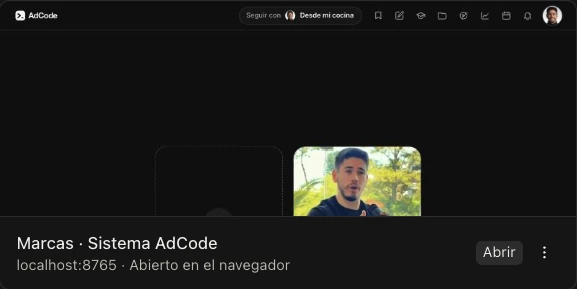
Cuando termina, Claude la abre en el navegador que trae la app, al costado de la conversación. En el chat te deja una tarjeta con el botón Abrir, y el globito de arriba a la derecha muestra y esconde ese navegador. Ahí la mirás, le pedís cambios y los ves aparecer.
Dale referencias de diseño
Si no le das nada, Claude te hace algo, pero capaz no es tu estilo. La diferencia la hacen las referencias. Andá a Dribbble (es una web para ver diseños), guardá una imagen que te guste, ponela en la carpeta referencias/ y decile:
> Fijate la imagen que dejé en la carpeta referencias y hacé la web de mi negocio con ese estilo.
Aunque le des solo una referencia de colores, Claude se manda a buscar imágenes para tu tema, prueba varias y elige la que mejor queda. A veces lanza varios ayudantes a la vez, como topos que revuelven cada uno por su lado hasta encontrar lo que sirve. No para hasta darte algo de calidad.
@ y elegí el archivo de la lista que aparece. Le estás diciendo exactamente cuál es y se ahorra la búsqueda.
Cómo lo uso yo en mi negocio
Te cuento para qué lo uso yo, porque capaz es lo mismo que necesita tu negocio. El mío vive del contenido que publico, y ese contenido lo hago con Claude Code. Me armé un sistema, en una carpeta como la del paso 02, que se conecta por API a servicios de imagen, video y voz. Le escribo como en un chat, y el sistema me arma la idea, el guion, el storyboard, el video y la edición. Antes de gastar un dólar me muestra cuánto va a costar y espera que le diga que sí.
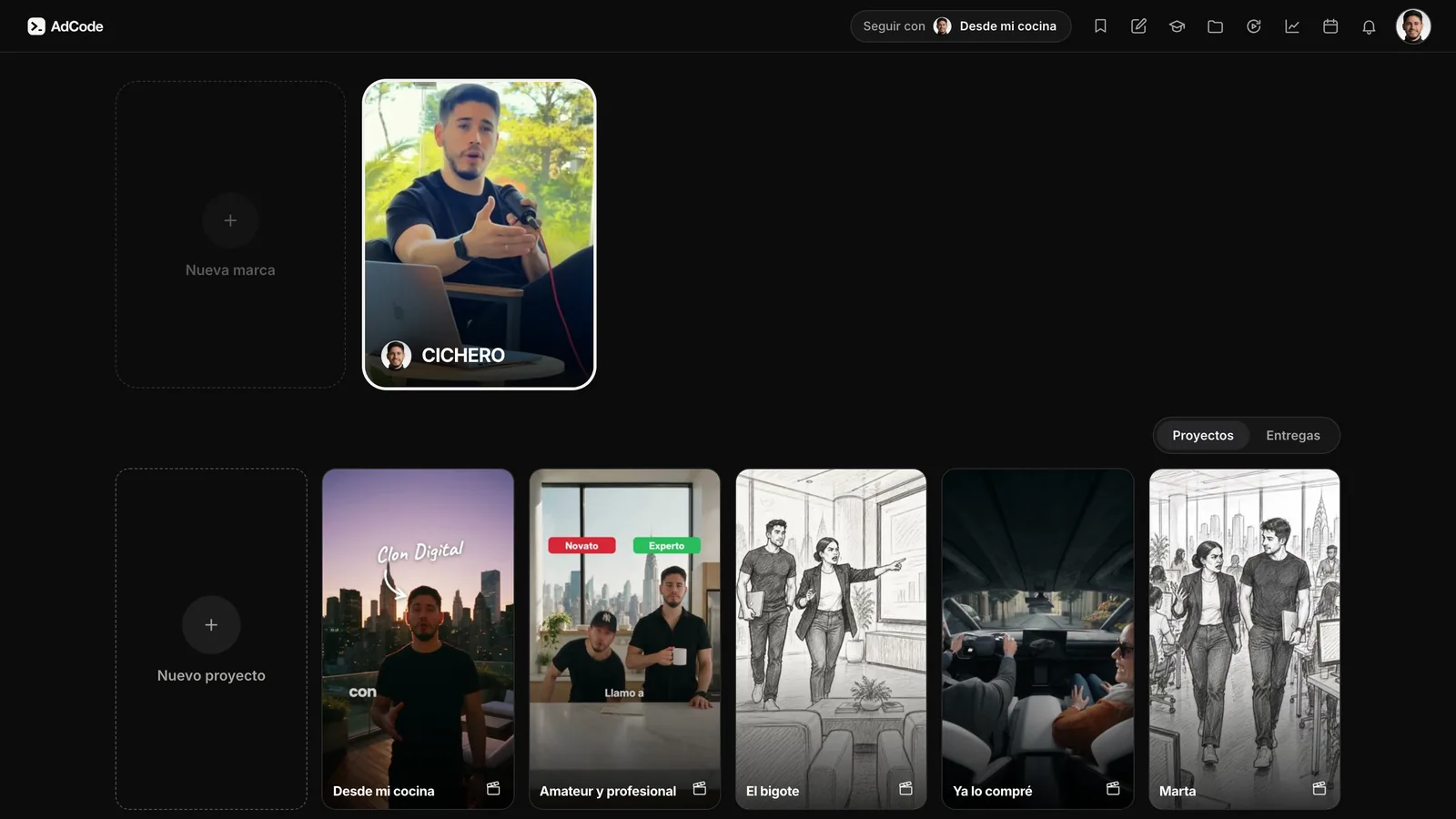
Una API es la puerta que deja abierta un servicio para que otro programa lo use. Vos no la tocás nunca. Le das la clave a Claude una vez, guardada en un archivo de la carpeta y nunca pegada en el chat, y él se encarga de usarla.
Este reel, por ejemplo, cuenta cómo trabaja el sistema. Se llama «Una hora», dura 23 segundos y costó 12,88 dólares en créditos.
Lo que tenés enfrente
Yo no programo. Todo lo que ves en esa pantalla se lo fui pidiendo a Claude, igual que te enseñé en esta guía, con una carpeta, una memoria, skills y pantallas que me arma en el navegador. Con las Rutinas trabaja solo a la hora que le digas, mientras la compu esté prendida y la app abierta. Y con Remote Control seguís la sesión desde la app de Claude en el celular. Muchos de mis reels los hice tomando un café.
Esa posibilidad la tenés enfrente, hoy, con las mismas herramientas que acabás de instalar. Si tenés una agencia, pensá lo que es producir los videos que te piden tus clientes sin depender de un editor, y tomar más clientes sin sumar gente. En IA para agencias te cuento cómo se arma esto para un equipo entero, y si querés ver cómo sale un anuncio con IA de punta a punta, está en esta guía.
Glosario rápido
- CLAUDE.md El archivo de memoria de una carpeta. Claude lo lee solo cada vez que abrís una sesión ahí.
-
Skill
Un archivo con instrucciones para hacer algo bien. Claude lo usa solo cuando hablás del tema, o lo llamás escribiendo
/. - Conectores (MCP) La conexión entre Claude y otra herramienta, como tu Gmail, tu Drive, Notion o Figma. Con el de Figma, por ejemplo, Claude ve tus diseños con los datos reales, sin que le mandes capturas. Cuando algo «se conecta con Claude», de eso te están hablando. Los activás desde el más de la caja de texto.
- Plugins Paquetes que traen skills, conectores y comandos juntos, listos para instalar. También están en el más de la caja de texto.
- Agentes en paralelo (los «topos») Cuando Claude hace algo grande, lanza varios ayudantes a la vez. Uno busca imágenes, otro escribe, otro revisa. Por eso a veces tarda, y por eso también te entrega algo terminado.
- Modo Cuánta libertad le das para avanzar sin preguntarte. Yo lo tengo en Auto.
- Esfuerzo Cuánto piensa antes de actuar. Más esfuerzo es mejor resultado, más lento y más gasto.
- Rutinas Tareas que Claude hace solo, a la hora que le digas. Las que corren en tu compu necesitan la app abierta y la computadora prendida, y las de la nube corren igual.
- Artefactos Páginas que Claude publica en tu cuenta, con un link privado que compartís si querés.
- Remote Control Para seguir y manejar una sesión de tu computadora desde la app de Claude en el celular. El trabajo se sigue haciendo en tu compu.
- API La puerta que deja abierta un servicio (de imagen, de video, de voz) para que otro programa lo use. Se paga por lo que usás, y la clave va en un archivo de la carpeta, nunca en el chat.